Zählpunkt
| Zählpunkt |
Ein Zählpunkt definiert entweder eindeutig eine Stelle im Versorgungsnetz oder den Zusammenschluss mehrerer Messstellen (virtueller Zählpunkt). Damit entspricht ein Zählpunkt in visual energy weitestgehend dem Begriff Messlokation aus dem deutschen Messstellenbetriebsgesetz.
Mit Ausnahme von Projekt-Zählpunkten ist jeder Zählpunkt exakt einem Medium an einem Standort und einem Netzbetreiber zugeordnet. Legt der Anwender in visual energy eine Verteilungsstruktur an, so werden automatisch (System-)Zählpunkte für Verteilungssummen und -Differenzen erstellt.
Zählpunkte anzeigen / auflisten
- Wählen Sie im Arbeitsbereich Erfassung einen Standort und dort das entsprechende Standort-Medium aus.
- Wählen Sie mit der Schaltfläche
 die Ansicht für Zählpunkte.
Zählpunkte hinzufügen
Mit der Schaltfläche + kann ein Zählpunkt hinzugefügt werden.
- Wählen Sie den geeigneten Typ
- Ordnen Sie einen Netzbetreiber zu.
- Das Feld Zählernummer ist optional und kann beispielsweise für die firmeninternen Gerätenummer verwendet werden.
- Auch die Angabe des Installationsortes ist optional und dient als Hinweis bei der Suche bzw. Identifikation vor Ort.
Eigenschaften
Name/Bezeichnung/Titel | Aussagekräftige Text-Angabe. Die Bezeichnung dient zur Identifikation und Suche und kann jederzeit geändert werden. |
|
|
Zählpunkt-ID | Eindeutige ID des Zählpunktes. Die Zählpunkt-ID folgt einer definierten Bildungsregel und kann somit nicht komplett frei vom Anwender festgelegt werden. Die Bildungsregel kann Länderspezifisch definiert werden. |
| |
Wird gebildet aus |
|
Land | Länder-Kennzeichen, z.B. DE für Deutschland oder CH für Schweiz |
Netzbetreiber-Nummer | Eindeutige ID des Netzbetreibers. Nummer wird aus der Eigenschaft Netzbetreiber entnommen, kann jedoch bei der Anlage geändert werden. Vorgabe: 6 Zeichen |
Postleitzahl | Vorgabe: 5 Zeichen |
Code | Vorgabe: 20 Zeichen |

 Das aktuelle Objekt ist als Favorit ausgewählt.
Schnellansicht der Daten
Im Bereich OBIS-Messgrößen kann eine Messgröße ausgewählt und rechts daneben die Schnellansicht der Daten angezeigt werden.
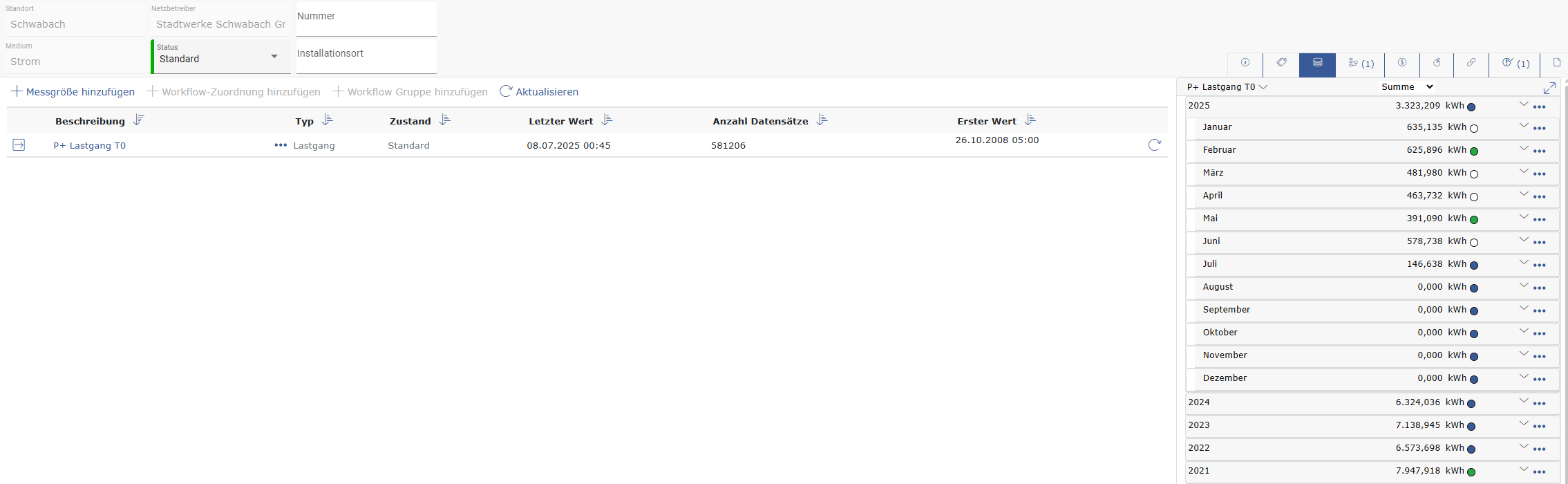
Hier werden in einer Tabelle die Jahre angezeigt. Ein Klick auf eine Zeile öffnet den aggregierten Zeitbereich, bzw. schließt diesen. So können gegebenenfalls neben dem Jahr auch die Monate und Tage angezeigt werden.
HINWEIS

Hier werden sowohl reale Werte aus der Datenbank, als auch virtuell berechnete Werte angezeigt.
Wenn beispielsweise in der Datenbank Tageswerte vorhanden sind, so werden über die jeweils angegebene Funktion (Summe, Mittelwert, …) die Werte für Monat oder Jahr berechnet.
Vorsicht bei Kennzahlen und aggregierten Werten
Die Auswahl des passenden Intervall-Zeitraums sollte sich an dem Berichtszeitraum beispielsweise für das Audit orientieren.
Die in der Schnellansicht über die Funktion (Summe, Mittelwert, …) berechneten Werte können irreführend sein! Einzig die über den Parameter Intervall berechneten Werte sind beispielsweise für ein Audit zu verwenden.
Hintergrund: Die aggregierten Werte (Summe, Maxima, Minima, Mittelwert) werden von der Benutzeroberfläche aus den abgerufenen berechneten Kennzahl-Werten selbst berechnet. Allerdings ist eine mathematisch korrekte Berechnung ggf. gar nicht möglich.
Beispiel: (Berechnung Intervall Monat, Anzeige Mittelwert)
| Verbrauch | Produktion | Kennzahl |
|---|---|---|---|
Januar | 100 kWh | 20 Stck. | 5 (100 / 20) |
Februar | 25 kWh | 40 Stck. | 0,625 (25 / 40) |
Anzeige |
|
| 2,81 (Mittelwert) |
Tatsächlicher Wert |
|
| 2,085 (125 / 60) |