Verteilung bearbeiten
Eine Verteilung besteht aus einem oder mehreren Zeichenobjekten. Jedes Zeichenobjekt nimmt eine der 11 Spalten auf einem Zeichenblatt ein. Die Zeichenblätter werden automatisch generiert. Die Anordnung der Zeichenelemente kann nachträglich geändert werden.
Die Zeichenobjekte einer Verteilung definieren aufgrund ihrer Eigenschaft die Funktion Zugang, Abgang oder Intern. Indem man einem Zeichenobjekt einen Zählpunkt zuordnet, werden auch die Zählpunkt zu Zu- oder Abgang.
VORSICHT

Die Zeichenobjekte definieren jeweils die Bilanzkreisfunktion der Verteilung.
Das Hinzufügen oder Löschen eines Zeichenelementes mit Zählpunkt-Zuordnung verändert damit auch die Berechnungsregel der Systemzählpunkte. Ab dem Änderungszeitpunkt werden zukünftige Daten nach der neu gebildeten Regel berechnet. Falls auch zurückliegende Daten nochmals berechnet werden sollen, so muss dies manuell angestoßen werden.
Zeichenobjekt hinzufügen
Über die Schaltfläche  kann ein Zeichenobjekt aus den Stammdaten ausgewählt und hinzugefügt werden.
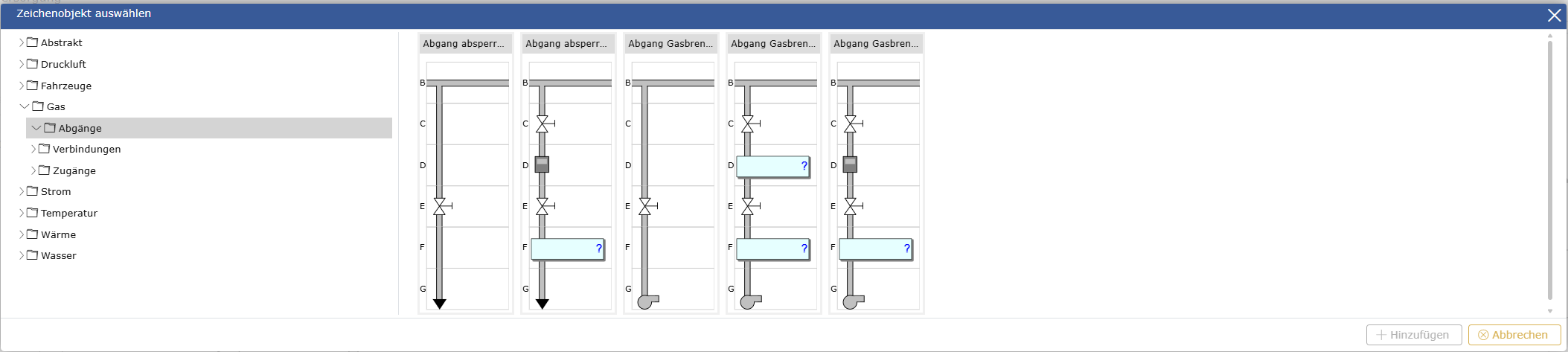
Achten Sie bei der Auswahl bereits auf den benötigten Typ (Zugang/Abgang/Intern). Über das Feld Anzahl kann auch ein gewähltes Zeichenobjekt gleich mehrfach hinzugefügt werden. Die hinzugefügten Zeichenelemente werden am Ende der Spalten angefügt. Dieser Vorgang kann nun wiederholt werden, bis die Verteilung erstellt ist. Schließen Sie das Dialogfenster mit Abbrechen.
Zeichenelement bearbeiten
Markieren Sie durch Klick auf den Spaltenkopf das gewünschte Zeichenelement und anschließend in der Toolbar  Bearbeiten Zeichenobjekt.
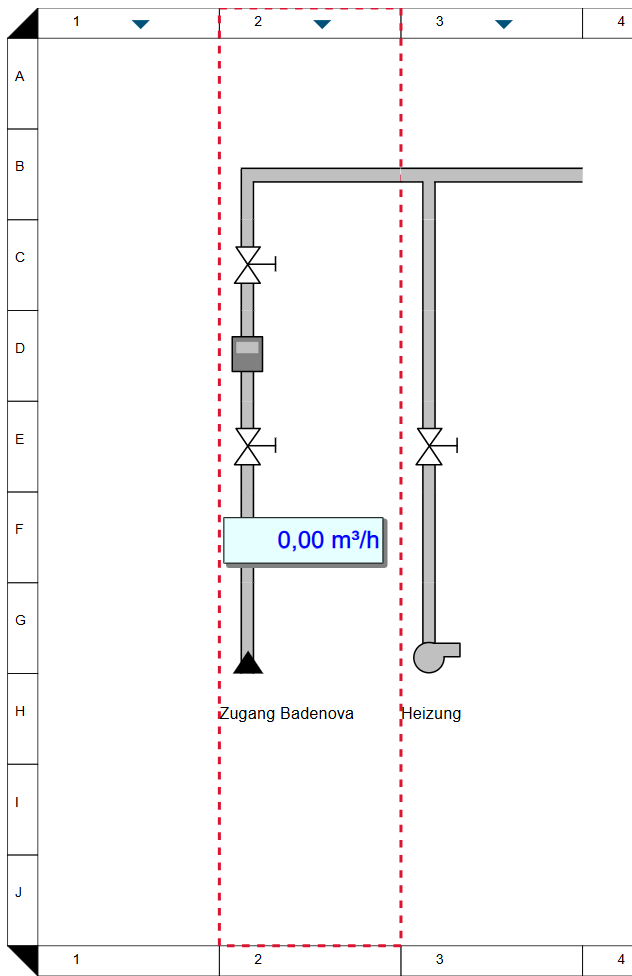
Eigenschaften
Pos | Zahl – Spalten-Position. Durch Auswahl einer Spalte kann das Zeichenobjekt verschoben werden. Jede Spalte muss belegt sein. Leere Spalten sind nur durch leere Zeichenobjekte möglich. |
Name/Bezeichnung/Titel | Aussagekräftige Text-Angabe. Die Bezeichnung dient zur Identifikation und Suche und kann jederzeit geändert werden. |
Feldname | Text – Beliebige Zeichenfolge. Wird über dem Zeichenobjekt in der Verteilung eingeblendet. Zeilenumbrüche sind mit dem | Pipe-Zeichen möglich. Die Anzeige wird jedoch nicht auf die Breite des Zeichenelementes beschränkt und kann auch auf die nächsten Spalten ragen. |
Verbindungs-Typ | Auswahl – Der Verbindungstyp legt die Funktion des zugeordneten Zählpunktes in dem Bilanzkreis fest. Je nach dem festgelegten Typ des Zeichenelementes kann der Verbindungs-Typ ausgewählt werden: Typ Zugang
Typ Abgang
|
Symbol I | Auswahl – Symbol zur Anzeige in der Zeile I. |
BMK | Text – Symbole können Platzhalter für BMK (Betriebsmittelkennzeichen) enthalten. Diese BMK können durch den Anwender hier bearbeitet werden. |
Datenpunkte | Auswahl – Symbole können Platzhalter für Onlinewerte enthalten. Diesen können hier Datenpunkte des Busmasters zugeordnet werden. Die Auswahl des Datenpunktes wird nicht plausibilisiert. Es können beliebige Datenpunkte zugeordnet werden. |
Zählpunkt zuordnen
Markieren Sie durch Klick auf den Spaltenkopf das gewünschte Zeichenelement und anschließend in der Toolbar Bearbeiten Zeichenobjekt.
Zählpunkt | Auswahl – Es werden noch nicht zugeordnete Zählpunkte zur Auswahl angeboten. Die Zählpunkte müssen darüber hinaus vom Typ Busmaster, Datei oder Mobil sein. Berechnete Zählpunkte oder Anteilsobjekte sind hier nicht zulässig. Weiterhin werden nur Zählunkte des passenden Standorts und Mediums angezeigt. Voraussetzung: Das Zeichenelement muss einen Platzhalter für Zählpunkt enthalten. |
Verbindung zu anderen Verteilungen
Markieren Sie durch Klick auf den Spaltenkopf das gewünschte Zeichenelement und anschließend in der Toolbar Bearbeiten Zeichenobjekt.
Ziel | Auswahl – Es werden passende freie Ziele zur Auswahl angeboten. Einem Abgang vom Typ Verteilung kann nur ein Zugang vom Typ Verteilung zugeordnet werden und umgekehrt. Die Links zu der Verteilung unter dem Zeichenobjekt werden automatisch erstellt. Aus diesen Verbindungen wird automatisch die gesamte Versorgungsstruktur für ein Medium erstellt. |
Zeichenelement duplizieren
Ein vorhandenes Zeichenobjekt in einer Verteilung zu duplizieren hat den Vorteil, dass nicht nur die Auswahl aus den Stammdaten entfällt, sondern auch alle Texte wie Feldbezeichnungen übernommen und ggf. nur abgeändert werden müssen.
Markieren Sie über den Spaltenkopf das gewünschte Zeichenelement und wählen anschließend die Schaltfläche  Duplizieren.
Zeichenelement aus Verteilung löschen
Markieren Sie über den Spaltenkopf das gewünschte Zeichenelement und wählen anschließend die Schaltfläche  Löschen.