Daten bearbeiten
Navigieren Sie im Erfassungsbereich zu dem Zählpunkt und dort zur entsprechenden Messgröße. Wählen Sie die Option  - Bearbeiten.
HINWEIS

Es sind weitreichende Manipulationen bis hin zur permanenten Löschung von Daten möglich. Das (Medium-)Recht "Zählpunkte" Bearbeiten oder Vollständig wird benötigt.
Durch das Bearbeiten können unplausible Daten entstehen.
Der Dateneditor dient zur Bearbeitung (Manipulation) der Messdaten eines Zählpunktes. Folgende Funktionen stehen zur Verfügung:
- Einzelwerte und Messwertinfo bearbeiten.
- Datenreihen skalieren: (positive / negative) Werte addieren
- Datenreihen skalieren: Multiplikation mit Faktor
- Datenreihen skalieren: Wert auf markierte Datenreihe aufteilen
- Datenlücke füllen: Werte importieren
- Datenlücke füllen: Wert auf Zeitraum aufteilen
- Werte hinzufügen
- Werte löschen
- Status der Daten ändern
HINWEIS

Eine Manipulation führt grundsätzlich zum Status 1 (Ersatzwert) oder schlechter. Status 0 (Originalwert) kann mit dem Dateneditor nicht generiert werden.
Je nach OBIS-Typ gelten folgende Einschränkungen:
1 - Lastgang: Hinzufügen nicht möglich
8 - PQ Expert: Bearbeitung nicht möglich
Empfohlene Arbeitsweise
Der Dateneditor gliedert sich in drei Arbeitsbereiche:
- Abfragebereich
- Editor
- Grafischer Kontrollbereich
Es empfiehlt sich die Vorgehensweise:
- Zu manipulierende Datensätze via Abfrage selektieren.
- Manipulation der markierten Datensätze (z.B. Skalieren, Importieren).
- Ergebnis der Manipulation grafisch prüfen.
- Speichern der manipulierten Datensätze.
HINWEIS
Bei Änderungen werden die geänderten Daten erst mit explizitem Klick auf die Schaltfläche  Speichern übernommen.
Umfangreichere Änderungen sollten immer Schritt für Schritt mit einem Speichern nach jedem Schritt durchgeführt werden.
Daten abfragen
Mit einer  Abfrage können die zu manipulierenden Datensätze exakt ausgewählt werden. Abfrage-Klauseln legen die Kriterien fest, wobei eine Klausel jeweils aus dem Feld (Wert, Startdatum, Enddatum, ...), einem Operator (=, <, >, ...) und einem Werteparameter besteht. Beispielsweise könnte eine Klausel lauten: Status = '4 - Fehlender Wert'. Es würden dann nur Datensätze ausgewählt, die diesem Kriterium entsprechen. Mit zusätzlichen Klauseln kann das Ergebnis weiter eingeschränkt werden. Klauseln können zu Gruppen zusammengefasst und mit UND oder mit ODER verknüpft werden.
Abfragen können zur späteren Wiederverwendung gespeichert werden. Gerade wenn mit komplexeren Abfragen gearbeitet wird. Wenn die Arbeit unterbrochen und später fortgesetzt werden soll genügt ein Klick, um die gespeichert Abfrage zu laden.
Sollen beispielsweise die Werte vor einem bestimmten Datum gewählt werden, so muss eine weitere Klausel hinzugefügt, sowie bei dieser unter "Feld" das 'Start- oder Enddatum' und als "Operator" '<' gewählt werden.
Datensatz einzeln bearbeiten
Durch einen Wechsel in den  Bearbeiten-Bereich können die zuvor per Abfrage selektierten Daten manipuliert werden. Ein einzelner Wert kann mit der Schaltfläche geändert werden.
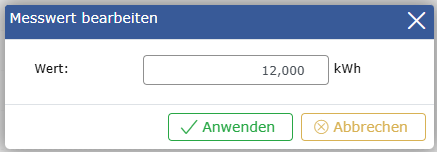
Der Status wird dabei grundsätzlich auf den Status 1 – Ersatzwert geändert. Soll dagegen der Status auf einen Wert > 1 gesetzt werden, so muss dies über die Funktion „Status ändern“ in der Toolbar erfolgen.
Messwertinfo / Notiz
Einzelne Messwerte können bedingt durch Ereignisse stark abweichen. Typische Beispiele sind Zählerwechsel (Zählerstand rückläufig) oder Wartungsarbeiten. Zur Erläuterung kann direkt bei dem entsprechenden Wert eine kurze Information von max. 512 Zeichen hinterlegt werden. In einem Pegel-Zeitdiagramm kann über Kanaleigenschaft die Anzeige / Bearbeitung der Messwertinfo aktiviert werden. Dadurch werden bereits vorhandene Messwertinformationen eingeblendet. Außerdem kann durch Klick auf einen einzelnen Messwert eine neue Messwertinfo eingegeben werden.
Daten skalieren
Anhand von Beispielszenarios sollen die Funktionen zum Skalieren von Datenreihen erläutert werden. Nehmen wir an, dass in einem Messgerät falsche Stromwandler Parameter wurden. Nachdem dies festgestellt und berichtigt wurde, sollen nun die bereits fehlerhaft erfassten Verbrauchsdaten angepasst werden. Sie benötigen als Information vorab den Zeitraum, welcher falsche Daten enthält und den Skalierungsfaktor. Führen Sie wie beschrieben eine Abfrage durch, um die fehlerhaften Datensätze zu selektieren. Als Kriterien geben Sie den Zeitraum an.
Wechseln Sie nun in den Bearbeitungsbereich. Die abgefragten Datensätze sind bereits markiert. In der Toolbar kann nun "Multiplikation mit Faktor" ausgewählt und daneben ein Skalierungsfaktor eingegeben werden. In unserem Beispiel soll fälschlicherweise ein 1000A Wandler programmiert worden sein. Richtig ist jedoch 500A. Dementsprechend multiplizieren wir die selektierten Datensätze mit 0,5. Nach Klick auf die Ausführen Schaltfläche und eine Sicherheitsabfrage werden die Datensätze entsprechend angepasst. Der Status der geänderten Datensätze wird jeweils auf 1 - Ersatzwert festgelegt.
Zur Kontrolle wechseln wir nun in die grafische Darstellung. Hier können wir die Änderungen nochmals optisch überprüfen, bevor sie tatsächlich in die Datenbank geschrieben werden.
Möglicherweise sollen an den selektierten Datensätzen weitere Änderungen durchgeführt werden. Solange noch nicht abgespeichert ist, können die einzelnen Manipulationsschritte in der entsprechenden Reihenfolge auch wieder rückgängig gemacht werden.
Wenn Sie mit dem Ergebnis der Änderung zufrieden sind, speichern Sie über die entsprechende Schaltfläche die Datensätze zurück in die Datenbank.
Daten importieren
Für den Datenimport gelten folgende Regeln:
- Grundsätzlich kann jede OBIS-Messgröße aus einem beliebigen Zählpunkt als Quelle für einen Import verwendet werden.
- Die Abfrage der zu importierenden Datensätze erfolgt über die Angabe von Start und Enddatum. Falls die Abfrage für diesen Zeitraum keine oder unvollständige Datensätze liefert, erfolgt eine Warnung. Ein Import ist aber dennoch möglich.
- Wenn die Intervalle von Quelle und Ziel unterschiedlich sind, erfolgt die Umrechnung in Minutenwerte. Unter Berücksichtigung der in der Quelle festgelegte OBIS-Funktion werden dann die Daten aggregiert und ins Ziel kopiert.
Vorschau, Änderungen rückgängig machen, Änderungen speichern
Nach der Abfrage und der Manipulation oder nach dem Import empfiehlt es sich, die Änderungen grafisch zu kontrollieren. Es wird automatisch eine Diagrammansicht erstellt, welche sowohl die Originalwerte als auch die geänderten Daten darstellt.
Im Editor-Bereich werden die jeweils durchgeführten Manipulations-Schritte aufgelistet. Mit der Schaltfläche 'Rückgängig' kann der jeweils letzte Schritt wieder zurückgenommen werden.
Sobald Sie mit dem Ergebnis zufrieden sind, können Sie mit 'Speichern' die Änderungen dauerhaft übernehmen. Falls der Bereich ohne Speichern verlassen wird, werden die Änderungen verworfen.