Jahresbericht
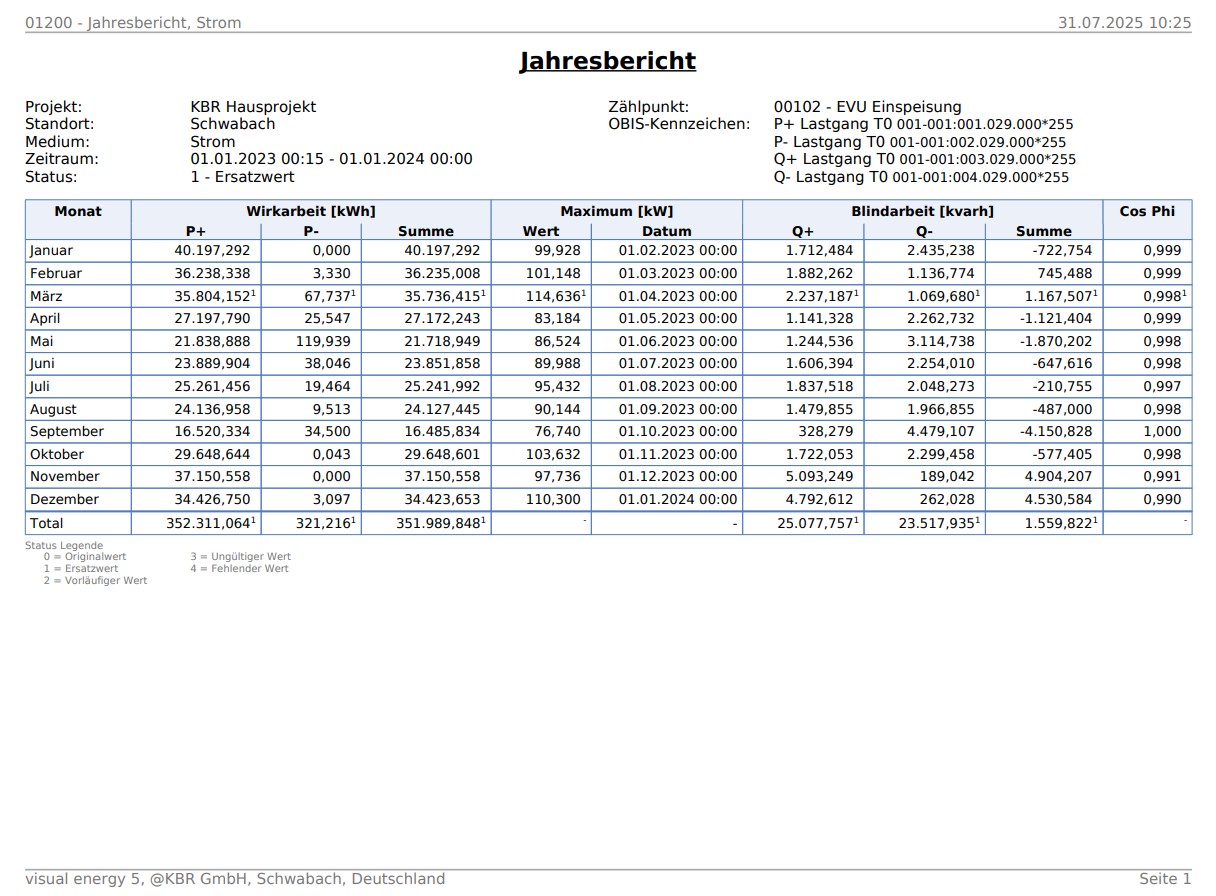
Bericht mit den monatlichen Werten der wichtigsten Messgrößen für einen Zählpunkt.
Wo finde ich diesen Workflow? Auswertebereich => Dokumente => + Hinzufügen => Berichte |
Bei dem Medium Strom werden die Werte der Messgrößen P+ Lastgang T0, P- Lastgang T0, Q+ Lastgang T0, Q- Lastgang T0 monatsweise ermittelt. Außerdem wird jeweils der Maximalwert mit Zeitstempel sowie der Cos-Phi-Wert berechnet.
Bei allen anderen Medien werden vier Messgrößen mit der höchsten Priorität aus dem Zählpunkt ermittelt und monatsweise entsprechend der definierten Funktion (Min, Max, Avg, Sum) gruppiert. Das Ergebnis wird als PDF-Datei in einem Ausgabeverzeichnis gespeichert und / oder per E-Mail an eine Empfängerliste gesendet.
Eigenschaften
Name/Bezeichnung/Titel | Aussagekräftige Text-Angabe. Die Bezeichnung dient zur Identifikation und Suche und kann jederzeit geändert werden. |
Zeitspanne | Definiert die Zeitspanne:
|
Dateiname | Text – Angabe des Namens für die Ausgabe-Datei (ohne Suffix wie .txt oder .pdf). Hinweis: In Workflows, die während einer Ausführung mehrere Intervalle in separate Dateien exportieren, sollten die Option „Automatische Festlegung der Dateinamen“ anstatt dieser Angabe des Dateinamens verwenden. Eine Angabe eines Dateinamens führt ansonsten dazu, dass die erzeugte Ausgabedatei nur die Werte des letzten Zeit-Intervalls enthält. |
Dokument überschreiben | Ja / Nein – Angabe, ob ein von diesem Workflow früher erzeugtes Dokument im gleichen Ordner überschrieben werden soll. |
Sprache | Auswahl deutsch / englisch – Legt die Berichtssprache fest. |
Ziel-Ordner | Auswahl - Wahl des visual energy Ordners zur Ablage der Ausgabedatei. |
Empfänger | Text – Gültige E-Mail-Adressen, welche als Empfänger-Adressen vom System verwendet werden. Die einzelnen Adressen können mittels Semikolons getrennt werden. |
Beendet-Trigger | Trigger – Legt den Trigger fest, welcher nach dem Beenden des Workflows ausgeführt wird. |