Überwachung Nicht-Arbeitstag
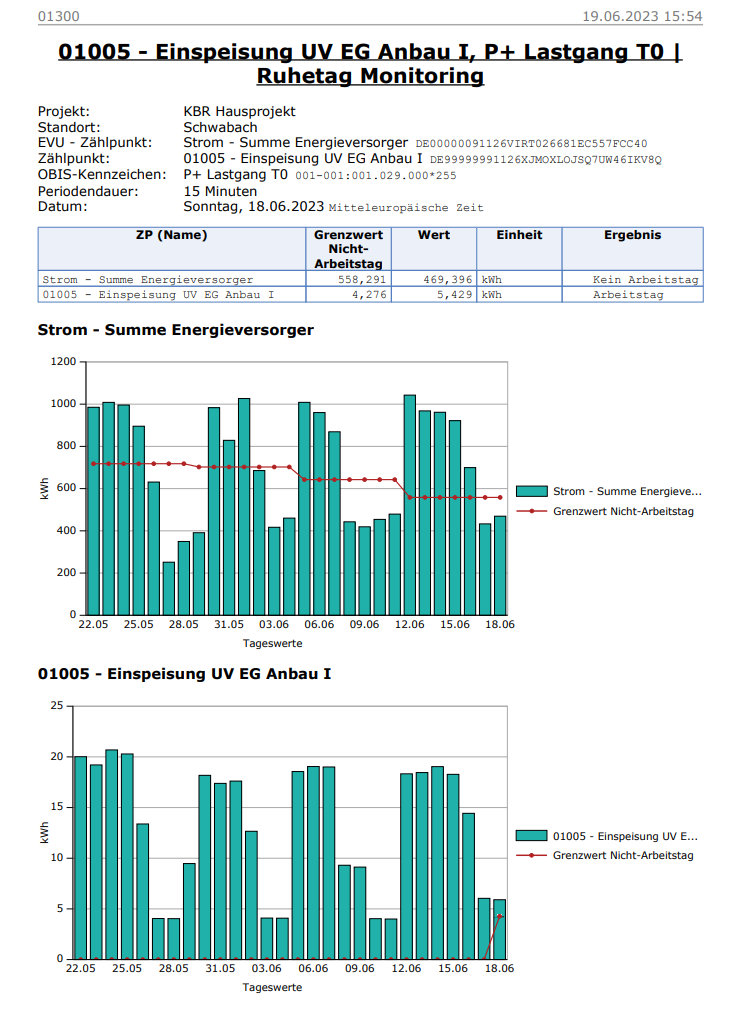
Mit diesem Bericht kann eine Messgröße eines Zählpunktes überwacht und atypische Abnahme während der Betriebsruhe erkannt werden. Bei Erkennen eines atypischen Verbrauches wird eine Meldung generiert.
Wo finde ich diesen Workflow? Erfassungsbereich => Zählpunkt => Messgrößen => Automation |
Dieser Workflow prüft, ob die Messgröße am Vortag eine Reduzierung bei einem Ruhetag (Nicht-Arbeitstag) eingehalten hat. Die Erkennung Arbeitstag / Nicht-Arbeitstag erfolgt automatisch über die im Verteilschema zugeordnete Messgröße der EVU-Zugangsmessung. Sinnvollerweise sollte deshalb dieser Workflow einmal täglich nach der Aktualisierung der EVU-Zugangsmessung durchgeführt werden. Erkennt der Workflow, dass keine signifikante Reduzierung des Tagesverbrauches an einem Nicht-Arbeitstag stattfand, so wird ein PDF-Bericht erzeugt. Dieser Bericht kann in einem Ziel-Ordner abgelegt oder an den angegebenen E-Mail-Empfänger versendet werden. Alternativ kann auch eine Meldung erzeugt werden. Aktuell ist dieser Workflow ausschließlich für die Messgröße 'Lastgang P+' verfügbar.
Eigenschaften
Name/Bezeichnung/Titel | Aussagekräftige Text-Angabe. Die Bezeichnung dient zur Identifikation und Suche und kann jederzeit geändert werden. |
Bezug automatisch bestimmen |
|
EVU-Daten | Manuelle Wahl der Zugangsmessung. |
Sprache | Auswahl deutsch / englisch – Legt die Berichtssprache fest. |
Dateiname | Text – Angabe des Namens für die Ausgabe-Datei (ohne Suffix wie .txt oder .pdf). Hinweis: In Workflows, die während einer Ausführung mehrere Intervalle in separate Dateien exportieren, sollten die Option „Automatische Festlegung der Dateinamen“ anstatt dieser Angabe des Dateinamens verwenden. Eine Angabe eines Dateinamens führt ansonsten dazu, dass die erzeugte Ausgabedatei nur die Werte des letzten Zeit-Intervalls enthält. |
Dokument überschreiben | Ja / Nein – Angabe, ob ein von diesem Workflow früher erzeugtes Dokument im gleichen Ordner überschrieben werden soll. |
Ziel-Ordner | Auswahl - Wahl des visual energy Ordners zur Ablage der Ausgabedatei. |
Empfängerliste | Text – Legt fest, an welche Empfänger die E-Mail gesendet werden soll. Die Empfänger können durch Semikolon voneinander getrennt werden. |
Bericht erzwingen |
|
Meldungstext / Titel | Text – Möglichst aussagefähiger Ausdruck. Die Verantwortlichen für das Energiemanagement sollen mit Hilfe des Meldungstextes sofort eine Übersicht über die Problematik erhalten. |
Beschreibung | Text – Möglichst ausführliche Beschreibung zum Grund der Meldung. Kann vom Benutzer auch jederzeit bearbeitet und beispielsweise um weitere Informationen ergänzt werden. |
Priorität | Auswahl – Priorität der Meldung. 0 (keine Priorität) bis 6 (sehr hohe Priorität). |
Beendet-Trigger | Trigger – Legt den Trigger fest, welcher nach dem Beenden des Workflows ausgeführt wird. |