P/Q Punktewolke
| P/Q-Punktewolke |

Die P/Q-Punktewolke ist ein spezielles elektrotechnisches Diagramm, welches die Beziehung der Wirkleistung P und Blindleistung Q in einem X/Y-Koordinatensystem darstellt. Wertepaare aus einem Zeitraum können so in den vier Quadranten analysiert werden.
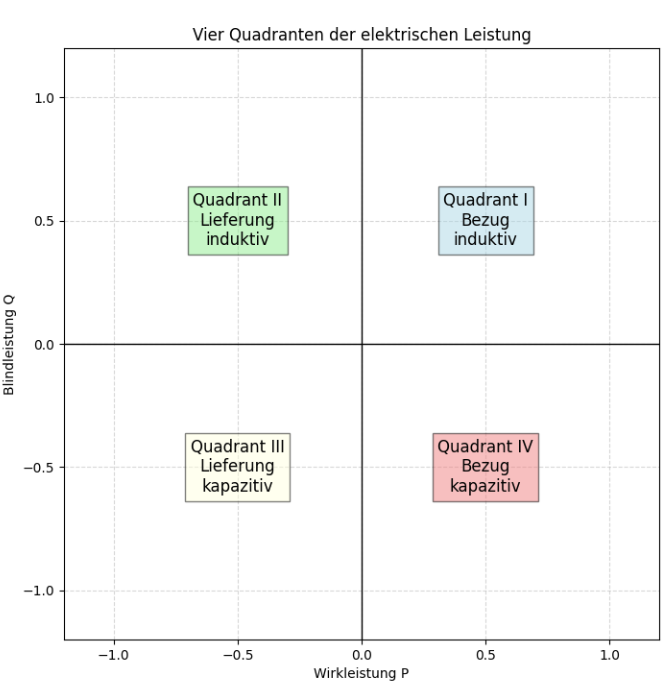
HINWEIS

Es kann nur ein Zählpunkt ausgewählt werden, welcher die Messgrößen P+ und Q+ enthält. Optional sind die Messgrößen P- und Q-.
Die Messgrößen werden nach Auswahl des Zählpunktes automatisch zugeordnet.
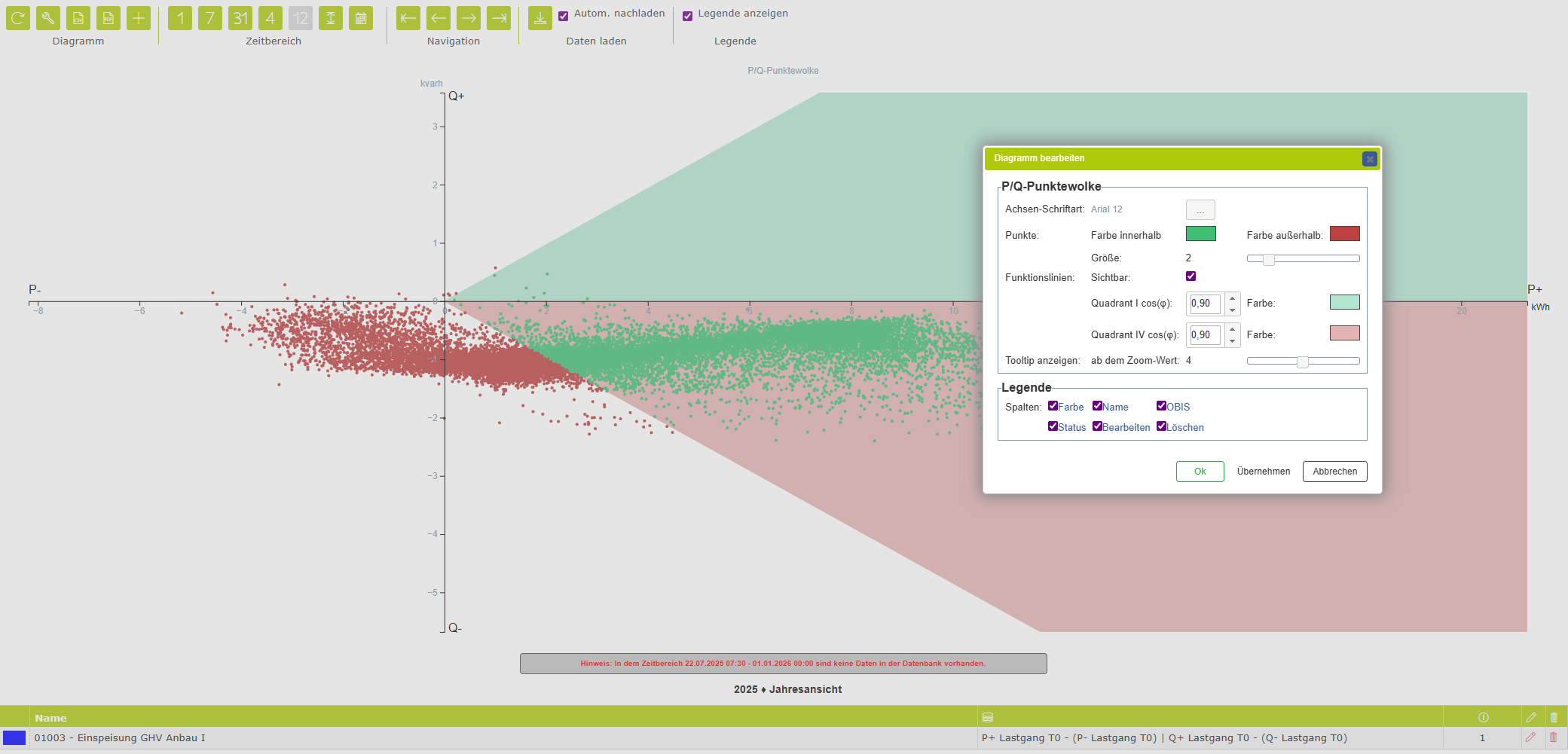
Diagrammeigenschaften
Achsen-Schriftart | Auswahl – Auswahl der Schrift (Farbe, Font, Größe) für die Achsenbeschriftung. |
Punkte |
|
Farbe | Farbauswahl – Wenn Option „Funktionslinien sichtbar“ deaktiviert ist, legt diese Eigenschaft die Anzeige-Farbe der einzelnen Punkte fest. |
Farbe innerhalb | Farbauswahl – Wenn Option „Funktionslinien sichtbar“ aktiviert ist, legt diese Eigenschaft die Anzeige-Farbe der einzelnen Punkte innerhalb des zulässigen Bereiches fest. |
Farbe außerhalb | Farbauswahl – Wenn Option „Funktionslinien sichtbar“ aktiviert ist, legt diese Eigenschaft die Anzeige-Farbe der einzelnen Punkte außerhalb des zulässigen Bereiches fest. |
Größe | Zahl – 0,1 bis 10 – Ermöglicht die Einstellung der Punktegröße. |
Funktionslinie |
|
Sichtbar | Ja / Nein – Aktiviert oder deaktiviert den zulässigen cos - Bereich. |
Quadrant I |
|
Quadrant IV |
|
Tooltip anzeigen ab Zoom | Tooltip mit den Werten können bei Maus-Hover eingeblendet werden. Allerdings kann dies bei einem hohen Zoom-Faktor und sehr vielen Datenpunkten störend sein. Wählen Sie hier nach Bedarf einen geeigneten Wert. |
Legende | Auswahl der Spalten in der Diagramm-Legende. |
Toolbar
Diagramm | ||
| Aktualisieren | Lädt die Daten erneut aus der Datenbank und aktualisiert das Diagramm. Achtung, nicht gespeicherte Änderungen werden hierbei durch die zuletzt in der Datenbank vorhandenen Version überschrieben. |
| CSV-Download | Generiert eine CSV-Daten-Datei und aktiviert die Browser-spezifischen Download / Speichern-Funktion. |
| Eigenschaften | Öffnet ein Dialogfenster mit den Diagramm-Eigenschaften. Hier können unter anderem die Spalten der Legende ein- oder ausgeblendet werden. |
Anzeige (nicht bei allen Diagrammtypen) | ||
| Anzeige Zeitdiagramm | Werte des aktuellen Zeitbereich werden als Pegel (x) – Zeit (y) Ansicht dargestellt. Der Pegel kann je nach Messgröße als Linie, Balken oder Punkte dargestellt werden. |
| Anzeige Wertetabelle | Werte des aktuellen Zeitbereich werden als Tabelle dargestellt. |
| Anzeige Häufigkeitsverteilung | Werte des aktuellen Zeitbereich werden nach Wert anstatt chronologisch nach Zeit sortiert |
Zeitbereich | ||
| Tagesansicht | Der Zeitbereich wird auf einen Tag skaliert. |
| Wochenansicht | Der Zeitbereich wird auf eine Woche skaliert. |
| Monatsansicht | Der Zeitbereich wird auf einen Monat skaliert. |
| Quartalsansicht | Der Zeitbereich wird auf ein Quartal skaliert. |
| Jahresansicht | Der Zeitbereich wird auf ein Jahr skaliert. |
| Anzeige gesamter Zeitbereich | Der gesamte in der Datenbank vorhandene Zeitbereich wird geladen und die Ansicht entsprechend skaliert. |
| Individueller Zeitraum | Der Anzeigebereich kann durch Angabe von Start- und Enddatum individuell festgelegt werden. |
Navigation | ||
| Zum ersten Datensatz | Es werden die ersten vorhandenen Daten geladen und im aktuell gewählten Zeitbereich angezeigt. |
| Zum vorherigen Zeitraum | Anzeige des vorherigen Zeitraumes. |
| Zum nachfolgenden Zeitraum | Anzeige des nächsten Zeitraumes. |
| Zum letzten Datensatz | Es werden die letzten vorhandenen Daten geladen und im aktuell gewählten Zeitbereich angezeigt. |
Legende anzeigen | ||
Ermöglicht die Legende ein- oder auszublenden. | ||


