Anmeldung und Einstellungen
Das visual energy Excel Add-verwendet die Benutzerrechte und -Rollen von visual energy um Daten abzurufen. In den Einstellungen muss deshalb die Verbindung mit der Benutzeranmeldung eingerichtet werden.
HINWEIS

Bis zur Version 5.2 konnte anstatt eines Benutzertoken auch das Token einer Rolle für den Excel / WCF Zugriff verwendet werden.
Mit Einführung des Keycloak Identity- und Access-Management-Service ist dies aus Sicherheitsgründen nicht mehr möglich.
Anmeldung einrichten und testen
- Starten Sie Microsoft Excel und navigieren Sie im Hauptmenü zu visual energy
- Wählen Sie in der visual energy Toolbar den Button Einstellungen. Es wird der Einrichtungsdialog angezeigt.
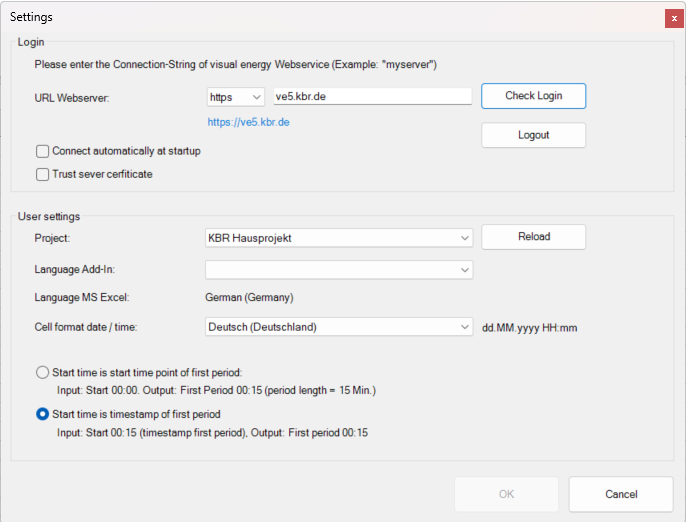
- Geben Sie die URL zu Ihrer visual energy Installation in das Feld URL Webserver.
- Testen Sie die Verbindung.
Mögliche Ursachen für Verbindungsfehler
Wie generell bei https Verbindungen muss die Zertifikatsprüfung funktionieren. Das beinhaltet je nach Konfiguration auch mögliche Zwischen-Zertifikate. Hier sind die jeweiligen IT-Verantwortlichen gefragt.
In einigen Fällen mit selbst signierten Zertifikaten kann möglicherweise die strenge Prüfung gegen ein Root-Zertifikat fehlschlagen. In diesen Fällen kann die Option „Trust server certificate“ helfen.
Eigenschaften
Connect automatically at startup | Soll die Verbindung zu visual energy bei jedem Start von MS Excel hergestellt werden? Wenn eine stabile Verbindung zu einem visual energy System besteht, kann dies aktiviert werden. Um bei anhaltenden Verbindungsproblemen jedoch eine Fehlermeldung bei jedem Start von Excel zu vermeiden, kann die Funktion deaktiviert werden. |
Projekt | Auswahl des visual energy Projektes. |
Zellenformat Datum / Zeit | Einige Funktionen geben den formatierten Zeitstempel zurück. Hiermit kann das Länderformat definiert werden. |