Kostenstellen/Energienutzen anlegen und bearbeiten
Die Arbeitsweise ist bei allen Anteils-Objekten identisch und wird nachfolgend am Beispiel Kostenstelle erklärt.
- Navigieren Sie in der Baumansicht auf das übergeordnete Objekt. Die oberste Ebene ist das Projekt.
- Verwenden Sie die Schaltfläche
 um eine neue Kostenstelle anzulegen.
 - Vergeben Sie einen Namen, sowie eine Nummer.
- Speichern Sie die neue Kostenstelle ab.
Eigenschaften
Name/Bezeichnung/Titel | Aussagekräftige Text-Angabe. Die Bezeichnung dient zur Identifikation und Suche und kann jederzeit geändert werden. |
Nummer | Text, max. 15 Zeichen – Beliebige Zeichenfolge zur Identifikation. |
Liste – Anzeige der zugeordneten Links zu visual energy Objekten. | |
|
|


 Das aktuelle Objekt ist als Favorit ausgewählt.
Messgröße oder Unter-Objekt hinzufügen
- Wählen Sie die Kostenstelle aus.
- Auf der Eigenschaftsseite wählen Sie den Inhalt mit der Schaltfläche

- Mit der Schaltfläche kann entweder eine Messgröße oder ein Unter-Objekt hinzugefügt werden. Die Anlage eines Unter-Objektes entspricht der oben beschriebenen Anlage. Hier folgt deshalb die Beschreibung des Hinzufügens einer Zählpunkt-Messgröße.
- Mit dem Auswahldialog kann eine beliebiger Verbrauchs-Zählpunkt bzw. eine seiner Messgrößen ausgewählt werden.
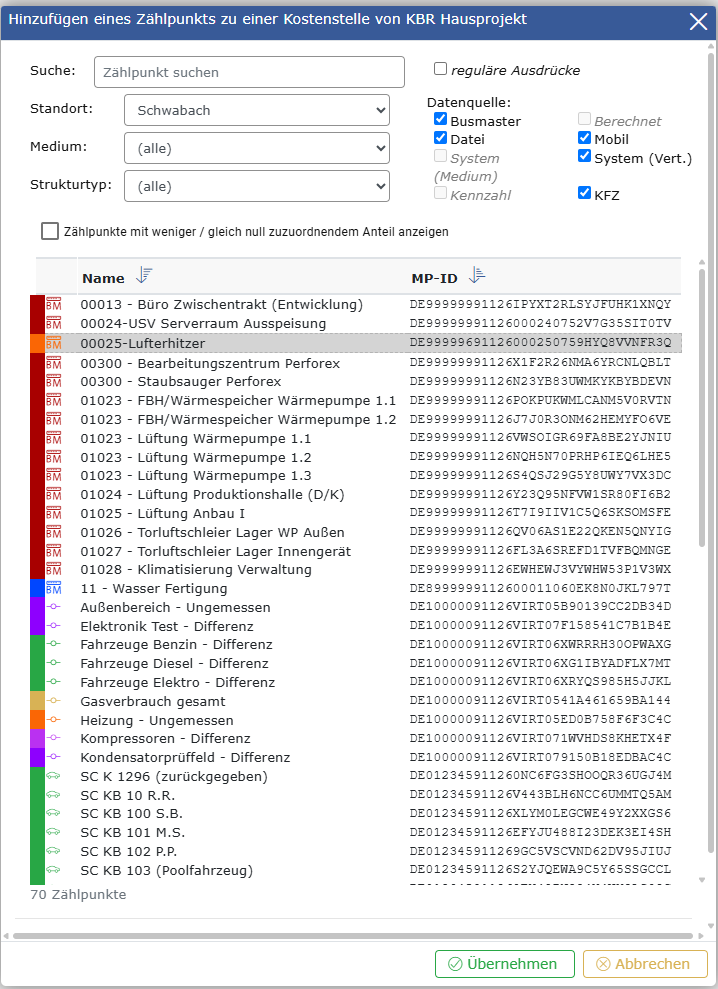
Die Messgröße wird mit dem maximal möglichen Anteil zu der Kostenstelle hinzugefügt. Dieser Wert kann nachträglich jederzeit geändert werden.