Zeitvergleichs-Diagramm
| Zeitvergleichs-Diagramm |

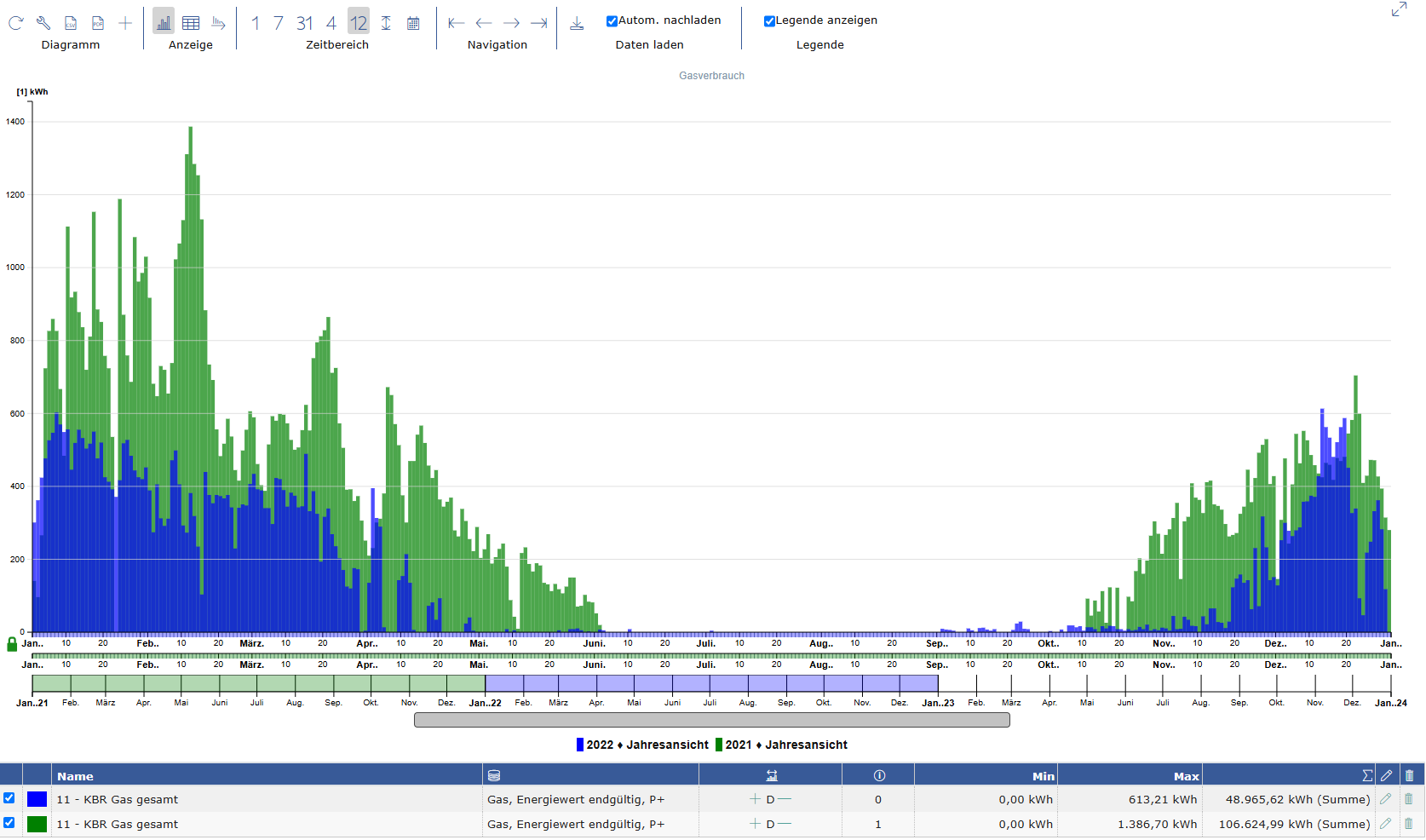
Mit dem Zeitvergleichs-Diagramm können zwei Kanäle auf unterschiedlichen Zeitachsen analysiert werden. Die beiden Zeitachsen können dabei einen beliebigen Zeitversatz zueinander haben. Komfortable Funktionen wie Pan und Zoom und viele Möglichkeiten der Darstellung bieten dem Benutzer ein leistungsstarkes Werkzeug.
Diagrammeigenschaften
Legende | Auswahl der Spalten in der Diagramm-Legende. |
Toolbar
Diagramm | ||
| Aktualisieren | Lädt die Daten erneut aus der Datenbank und aktualisiert das Diagramm. Achtung, nicht gespeicherte Änderungen werden hierbei durch die zuletzt in der Datenbank vorhandenen Version überschrieben. |
| CSV-Download | Generiert eine CSV-Daten-Datei und aktiviert die Browser-spezifischen Download / Speichern-Funktion. |
| Eigenschaften | Öffnet ein Dialogfenster mit den Diagramm-Eigenschaften. Hier können unter anderem die Spalten der Legende ein- oder ausgeblendet werden. |
Anzeige (nicht bei allen Diagrammtypen) | ||
| Anzeige Zeitdiagramm | Werte des aktuellen Zeitbereich werden als Pegel (x) – Zeit (y) Ansicht dargestellt. Der Pegel kann je nach Messgröße als Linie, Balken oder Punkte dargestellt werden. |
| Anzeige Wertetabelle | Werte des aktuellen Zeitbereich werden als Tabelle dargestellt. |
| Anzeige Häufigkeitsverteilung | Werte des aktuellen Zeitbereich werden nach Wert anstatt chronologisch nach Zeit sortiert |
Zeitbereich | ||
| Tagesansicht | Der Zeitbereich wird auf einen Tag skaliert. |
| Wochenansicht | Der Zeitbereich wird auf eine Woche skaliert. |
| Monatsansicht | Der Zeitbereich wird auf einen Monat skaliert. |
| Quartalsansicht | Der Zeitbereich wird auf ein Quartal skaliert. |
| Jahresansicht | Der Zeitbereich wird auf ein Jahr skaliert. |
| Anzeige gesamter Zeitbereich | Der gesamte in der Datenbank vorhandene Zeitbereich wird geladen und die Ansicht entsprechend skaliert. |
| Individueller Zeitraum | Der Anzeigebereich kann durch Angabe von Start- und Enddatum individuell festgelegt werden. |
Navigation | ||
| Zum ersten Datensatz | Es werden die ersten vorhandenen Daten geladen und im aktuell gewählten Zeitbereich angezeigt. |
| Zum vorherigen Zeitraum | Anzeige des vorherigen Zeitraumes. |
| Zum nachfolgenden Zeitraum | Anzeige des nächsten Zeitraumes. |
| Zum letzten Datensatz | Es werden die letzten vorhandenen Daten geladen und im aktuell gewählten Zeitbereich angezeigt. |
Legende anzeigen | ||
Ermöglicht die Legende ein- oder auszublenden. | ||


Einstellen des Versatzes der beiden Zeitachsen
Beachten Sie das Schloss-Symbol im Bereich der beiden Zeitachsen. Ist dieses geschlossen dann werden bei der Navigation über die Tasten beide Zeitachsen gemeinsam bewegt. Ist es geöffnet, dann wird nur die aktuell ausgewählte Achse bewegt. Mit Mausklick auf das Schloss-Symbol kann zwischen offen und geschlossen gewechselt werden.
Zum Einstellen des Zeitversatzes hat sich folgende Vorgehensweise bewährt:
- Stellen Sie die gewünschten Zeitintervall über die Schaltflächen ein.
- Öffnen sie das Schloss und entriegeln Sie damit die Verbindung der beiden Zeitachsen.
- Verwenden Sie die Schaltfläche
 um eine Zeitachse um das eingestellte Intervall zu bewegen.
 - Verriegeln Sie nun wieder die Verbindung durch einen Klick auf das Schloss-Symbol
Navigation in der Höhenachse
Jede Messgröße wird auf einer der Einheit entsprechenden Skala angezeigt. Bis zu vier unabhängigen Werte-Skalen können pro Diagramm definiert werden. Ein Klick mit der rechten Maustaste auf die jeweilige Skala erlaubt die Umschaltung zwischen Automatischer- und Manuellen-Skalierung. Bei der Automatik bestimmt der höchste aus der Datenbank geladene Wert den Skalenendwert. Mit gedrückter linker Maustaste kann der Skalenbereich nach oben bzw. nach unten verschoben werden. Mit dem Scrollrad der Maus im Bereich der Skala, kann auch in der Größenachse gezoomt werden.
Kanaleigenschaften
Name/Bezeichnung/Titel | Aussagekräftige Text-Angabe. Die Bezeichnung dient zur Identifikation und Suche und kann jederzeit geändert werden. |
Aktiviert | Ja / Nein – Aktiviert oder Deaktiviert das Objekt. |
Messwertinfo anzeigen | Ja/ Nein – Je Datensatz kann eine Zusatz-Info gespeichert werden. Wenn bei einem Datensatz eine Info hinterlegt ist, dann kann im Diagramm bei dem Wert ein Indikator eingeblendet werden. Bei Klick auf diesen Indikator wird die komplette Messwertinfo eingeblendet. |
Farbe | Auswahl – Ermöglicht eine individuelle Festlegung der Farbe für den Kanal. |
Rang | Zahl – Ermöglicht die Festlegung der Reihenfolge der Kanäle. Die Reihenfolge kann bei überlappender Darstellung entscheidend sein. Diese Eigenschaft wird auch durch das Verschieben des Kanals mit der Maus geändert. Der erste Kanal hat Rang 0 usw. |
Statische Linien
Y-Achse
Typ