Sankey-Diagramm
| Sankey-Diagramm |

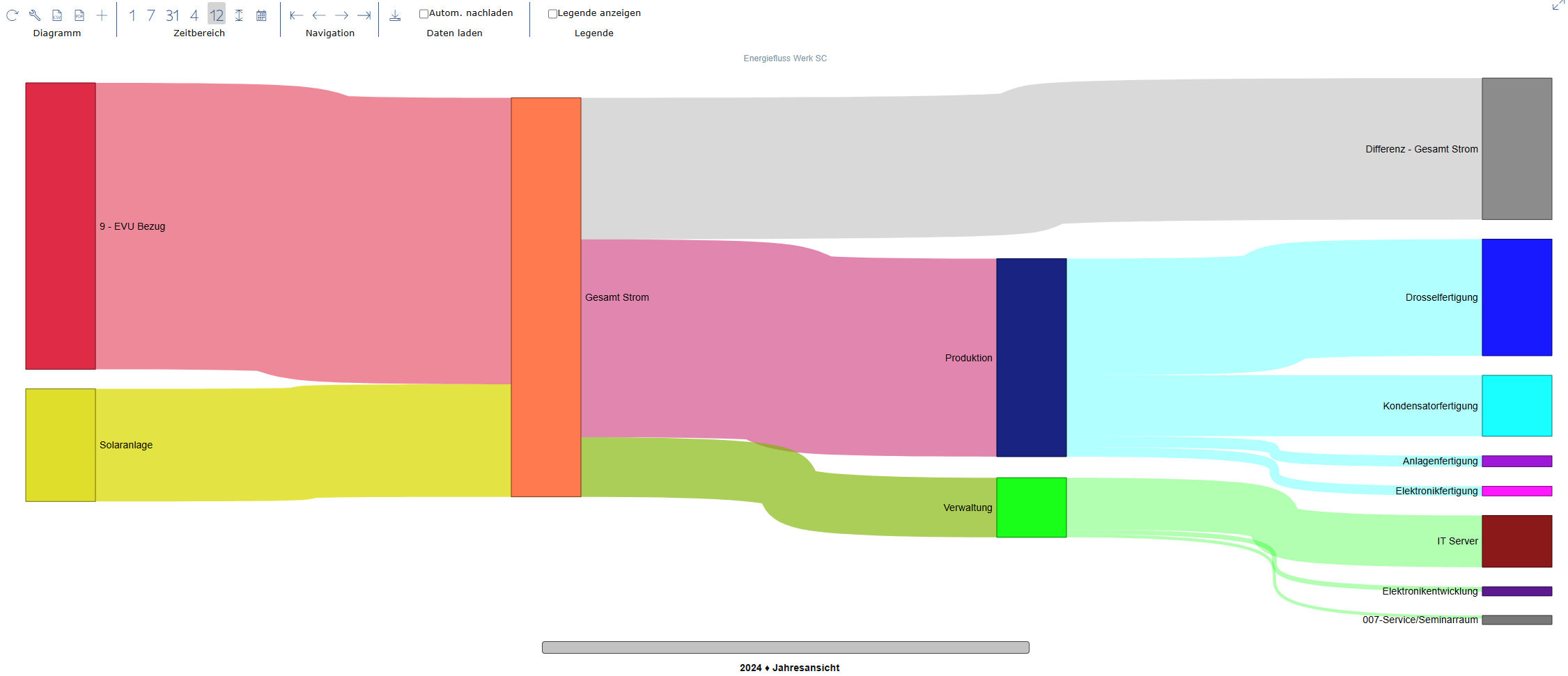
Mit diesem Diagramm kann eine beliebige Anzahl von Kanälen als Sankey-Diagramm analysiert werden. Ein Sankey-Diagramm ist eine graphische Darstellung von Mengenflüssen, wobei die Mengen durch mengenproportional dicke Pfeile dargestellt werden.
Einzelne Kanäle können als Zu-, Verbindungs- oder Ausgangskanäle fungieren. Je nach Kanaleigenschaft können auch Summen oder Differenzen automatisch gebildet werden.
Diagrammeigenschaften
Verlaufsform | Auswahl – Mögliche Werte: Pfeil, oder Rechteck Grafische Darstellung der Enden. |
Leere Kanäle anzeigen | Ja / Nein – Kanäle mit Nullwerten können im Diagramm ausgeblendet werden. Das kann die Übersichtlichkeit bei vielen Kanälen erhöhen. |
Differenzen berechnen | Ja / Nein
|
Kleinste Kanal-Höhe | Zahl 0-20 – Bei Diagrammen mit vielen kleinen Werten kann die Übersichtlichkeit und Lesbarkeit erhöht werden, indem dieser Wert erhöht wird. |
Breite der Kanäle | Zahl 5-100 – Variation der optischen Darstellung der Knoten-Breite. |
Ausrichtung der Knoten | Auswahl – Links –Start-Knoten beginnen ganz auf der linken Diagramm-Seite. Die Position der End-Knoten wird durch die Anzahl der Zwischen-Knoten bestimmt. Rechts – End-Konten sind alle auf der rechten Diagramm-Seite angeordnet. Die Position der Start-Knoten wird durch die Anzahl der Zwischen-Knoten bestimmt. Justiert – Wie Links, mit der Ausnahme, dass End-Knoten immer nach ganz rechts verschoben werden. Center – Die größte Anzahl von hintereinander liegenden Knoten bestimmt die jeweils linke und rechte Seite. |
Hervorhebungsfarbe | Auswahl – Festlegung der Farbe bei Mouse-Hover Einfarbig – Manuelle Festlegung eines eigenen Farbwertes. Farbe des Kanals – Der Farbwert wird von der jeweiligen Kanalfarbe abgeleitet. |
Kanäle manuell sortieren | Ja / Nein – Nein - Die Reihenfolge der Kanäle wird vom System festgelegt. Ja - Kanäle können mit der Maus interaktiv im Diagramm angeordnet werden. Diese Reihenfolge soll auch beim Neuladen der Daten erhalten bleiben. |
Legende | Auswahl der Spalten in der Diagramm-Legende. |
Toolbar
Diagramm | ||
| Aktualisieren | Lädt die Daten erneut aus der Datenbank und aktualisiert das Diagramm. Achtung, nicht gespeicherte Änderungen werden hierbei durch die zuletzt in der Datenbank vorhandenen Version überschrieben. |
| CSV-Download | Generiert eine CSV-Daten-Datei und aktiviert die Browser-spezifischen Download / Speichern-Funktion. |
| Eigenschaften | Öffnet ein Dialogfenster mit den Diagramm-Eigenschaften. Hier können unter anderem die Spalten der Legende ein- oder ausgeblendet werden. |
Anzeige (nicht bei allen Diagrammtypen) | ||
| Anzeige Zeitdiagramm | Werte des aktuellen Zeitbereich werden als Pegel (x) – Zeit (y) Ansicht dargestellt. Der Pegel kann je nach Messgröße als Linie, Balken oder Punkte dargestellt werden. |
| Anzeige Wertetabelle | Werte des aktuellen Zeitbereich werden als Tabelle dargestellt. |
| Anzeige Häufigkeitsverteilung | Werte des aktuellen Zeitbereich werden nach Wert anstatt chronologisch nach Zeit sortiert |
Zeitbereich | ||
| Tagesansicht | Der Zeitbereich wird auf einen Tag skaliert. |
| Wochenansicht | Der Zeitbereich wird auf eine Woche skaliert. |
| Monatsansicht | Der Zeitbereich wird auf einen Monat skaliert. |
| Quartalsansicht | Der Zeitbereich wird auf ein Quartal skaliert. |
| Jahresansicht | Der Zeitbereich wird auf ein Jahr skaliert. |
| Anzeige gesamter Zeitbereich | Der gesamte in der Datenbank vorhandene Zeitbereich wird geladen und die Ansicht entsprechend skaliert. |
| Individueller Zeitraum | Der Anzeigebereich kann durch Angabe von Start- und Enddatum individuell festgelegt werden. |
Navigation | ||
| Zum ersten Datensatz | Es werden die ersten vorhandenen Daten geladen und im aktuell gewählten Zeitbereich angezeigt. |
| Zum vorherigen Zeitraum | Anzeige des vorherigen Zeitraumes. |
| Zum nachfolgenden Zeitraum | Anzeige des nächsten Zeitraumes. |
| Zum letzten Datensatz | Es werden die letzten vorhandenen Daten geladen und im aktuell gewählten Zeitbereich angezeigt. |
Legende anzeigen | ||
Ermöglicht die Legende ein- oder auszublenden. | ||


Kanaleigenschaften
Name/Bezeichnung/Titel | Aussagekräftige Text-Angabe. Die Bezeichnung dient zur Identifikation und Suche und kann jederzeit geändert werden. |
Aktiviert | Ja / Nein – Aktiviert oder Deaktiviert das Objekt. |
Farbe | Auswahl – Ermöglicht eine individuelle Festlegung der Farbe für den Kanal. |
Rang | Zahl – Ermöglicht die Festlegung der Reihenfolge der Kanäle. Die Reihenfolge kann bei überlappender Darstellung entscheidend sein. Diese Eigenschaft wird auch durch das Verschieben des Kanals mit der Maus geändert. Der erste Kanal hat Rang 0 usw. |
Beschriftung | Für jeden Kanal (Kreis-, Torten-, Donut-Segment) kann die Beschriftung individuell definiert werden:
|
Verbindungen | Definition der Eingangs- und Ausgangsverbindung:
|