Heatmap-Diagramm
| Heatmap |

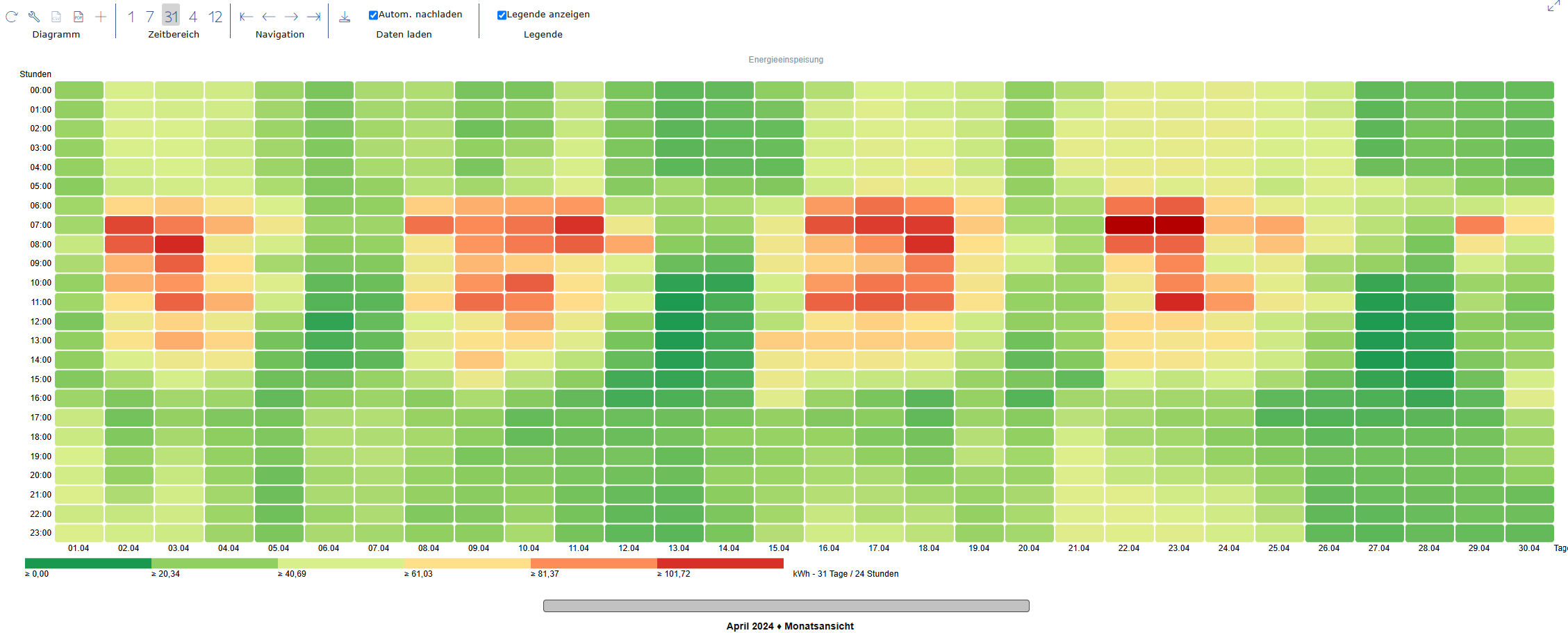
Bei einer Heatmap werden die Daten ähnlich wie mit einer Wärmebildkamera, alternativ einer Farbskala dargestellt. In einer zweidimensionalen Darstellung können für die X- und Y-Achse unterschiedliche Zeitintervalle verwendet werden.
- Falls mehrere Messkanäle verwendet werden, so können diese jeweils addiert oder subtrahiert werden.
- Wird ein größerer Zeitbereich gewählt, als angezeigt wird, so werden die Daten entsprechend ihrer OBIS-Funktion verarbeitet (Addition, Mittelwert, Maxima...).
- Es stehen mehrere Zeitachsen zur Auswahl:
- Jahr: 12 Monate / 31 Tage
- Jahr: 53 Wochen / 7 Tage
- Quartal: 3 Monate / 31 Tage
- Monat: 31 Tage / 24 Stunden
- Monat: 31 Tage / 96 Perioden
- Woche: 7 Tage / 24 Stunden
- Woche: 7 Tage / 96 Perioden
- Tag: 24 Stunden / 4 Perioden
- Tag: 24 Stunden / 60 Minuten
- Es stehen mehrere Farbpaletten für die Darstellung zur Verfügung.
Diagrammeigenschaften
Farblegende sichtbar | Ja / Nein – Optionale Anzeige der Farblegende. |
Position | Auswahl – Angabe der Position der Farblegende. Mögliche Positionen sind unten oder oben |
Achsenskalierung | Auswahl – Abhängig vom gewählten Zeitbereich (Tag, Woche, Monat…)
|
Farbschema | Auswahl – Wahl eines vordefinierten Farbschemas für die Umsetzung der Wertebereiche in Farben. |
Legende | Auswahl der Spalten in der Diagramm-Legende. |
Toolbar
Diagramm | ||
| Aktualisieren | Lädt die Daten erneut aus der Datenbank und aktualisiert das Diagramm. Achtung, nicht gespeicherte Änderungen werden hierbei durch die zuletzt in der Datenbank vorhandenen Version überschrieben. |
| CSV-Download | Generiert eine CSV-Daten-Datei und aktiviert die Browser-spezifischen Download / Speichern-Funktion. |
| Eigenschaften | Öffnet ein Dialogfenster mit den Diagramm-Eigenschaften. Hier können unter anderem die Spalten der Legende ein- oder ausgeblendet werden. |
Anzeige (nicht bei allen Diagrammtypen) | ||
| Anzeige Zeitdiagramm | Werte des aktuellen Zeitbereich werden als Pegel (x) – Zeit (y) Ansicht dargestellt. Der Pegel kann je nach Messgröße als Linie, Balken oder Punkte dargestellt werden. |
| Anzeige Wertetabelle | Werte des aktuellen Zeitbereich werden als Tabelle dargestellt. |
| Anzeige Häufigkeitsverteilung | Werte des aktuellen Zeitbereich werden nach Wert anstatt chronologisch nach Zeit sortiert |
Zeitbereich | ||
| Tagesansicht | Der Zeitbereich wird auf einen Tag skaliert. |
| Wochenansicht | Der Zeitbereich wird auf eine Woche skaliert. |
| Monatsansicht | Der Zeitbereich wird auf einen Monat skaliert. |
| Quartalsansicht | Der Zeitbereich wird auf ein Quartal skaliert. |
| Jahresansicht | Der Zeitbereich wird auf ein Jahr skaliert. |
| Anzeige gesamter Zeitbereich | Der gesamte in der Datenbank vorhandene Zeitbereich wird geladen und die Ansicht entsprechend skaliert. |
| Individueller Zeitraum | Der Anzeigebereich kann durch Angabe von Start- und Enddatum individuell festgelegt werden. |
Navigation | ||
| Zum ersten Datensatz | Es werden die ersten vorhandenen Daten geladen und im aktuell gewählten Zeitbereich angezeigt. |
| Zum vorherigen Zeitraum | Anzeige des vorherigen Zeitraumes. |
| Zum nachfolgenden Zeitraum | Anzeige des nächsten Zeitraumes. |
| Zum letzten Datensatz | Es werden die letzten vorhandenen Daten geladen und im aktuell gewählten Zeitbereich angezeigt. |
Legende anzeigen | ||
Ermöglicht die Legende ein- oder auszublenden. | ||


Kanaleigenschaften
Name/Bezeichnung/Titel | Aussagekräftige Text-Angabe. Die Bezeichnung dient zur Identifikation und Suche und kann jederzeit geändert werden. |
Aktiviert | Ja / Nein – Aktiviert oder Deaktiviert das Objekt. |
Farbe | Auswahl – Ermöglicht eine individuelle Festlegung der Farbe für den Kanal. |
Rang | Zahl – Ermöglicht die Festlegung der Reihenfolge der Kanäle. Die Reihenfolge kann bei überlappender Darstellung entscheidend sein. Diese Eigenschaft wird auch durch das Verschieben des Kanals mit der Maus geändert. Der erste Kanal hat Rang 0 usw. |
Beschriftung | Für jeden Kanal (Kreis-, Torten-, Donut-Segment) kann die Beschriftung individuell definiert werden:
|
Wert anzeigen | Ja/ Nein – Optionale Anzeige der Werte in dem Diagramm. |
Schriftart | Auswahl – Wahl der Schrift, Größe und Farbe für die Wertanzeige. |