Regressionsanalyse
| Regressionsanalyse |

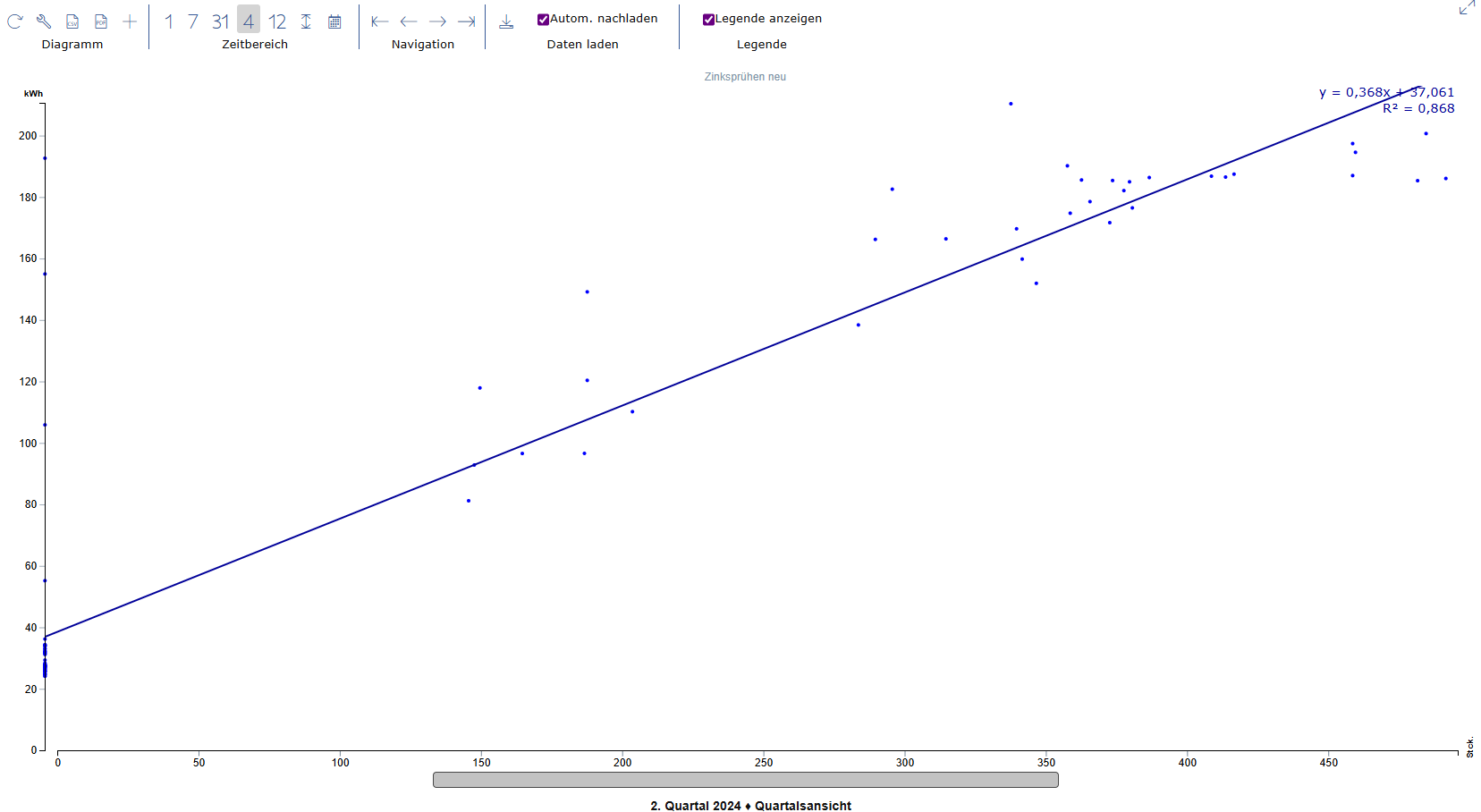
Bei der Regressionsanalyse handelt es sich um ein statisches Werkzeug, um Trends oder Ausreißer grafisch zu identifizieren. Benötigt werden je zwei Messkanäle, die in einer direkten Beziehung zueinanderstehen, beispielsweise Strom (kWh) und Produktionsmenge (Stück). Über die zeitliche Zuordnung werden für jedes Wertepaar dann ein Punkt im Koordinatensystem gebildet. Alle Punkte (Wertepaare) für einen Zeitraum können dann in einem Diagramm dargestellt werden.
Zur weiteren Analyse kann über eine ausgewählte Statistik-Funktion anschließend eine grafische Linie generieren. Sieben unterschiedliche statistische Verfahren stehen aktuell zur Verfügung. Mit Hilfe der Linie könnten für theoretische Werte einer Achse, entsprechende Partnerwerte der zweiten Achse abgeleitet werden. Optional kann dafür ein Wert (R²) für die Güte der gewählten Statistik-Funktion eingeblendet werden.
- Beliebige Messkanäle (ZP / OBIS) können zueinander in Beziehung gesetzt werden.
- 7 unterschiedliche Statistik-Funktionen wählbar (Linear, Quadratisch, Polynominal, Exponential, Logarithmisch, Potzen, Loess)
- Farbe und Linienstärke der Regressionslinie wählbar.
- Punkt-Größe frei einstellbar.
- Güte-Wert R² einblendbar.
- Alle Standard Diagramm-Funktionen (Auswahl Zeitbereich, PDF-Druck, verwendbar als Favorit, uvm.) verfügbar.
Diagrammeigenschaften
Achsen-Schriftart | Auswahl – Auswahl der Schrift (Farbe, Font, Größe) für die Achsenbeschriftung. |
Legende | Auswahl der Spalten in der Diagramm-Legende. |
Toolbar
Diagramm | ||
| Aktualisieren | Lädt die Daten erneut aus der Datenbank und aktualisiert das Diagramm. Achtung, nicht gespeicherte Änderungen werden hierbei durch die zuletzt in der Datenbank vorhandenen Version überschrieben. |
| CSV-Download | Generiert eine CSV-Daten-Datei und aktiviert die Browser-spezifischen Download / Speichern-Funktion. |
| Eigenschaften | Öffnet ein Dialogfenster mit den Diagramm-Eigenschaften. Hier können unter anderem die Spalten der Legende ein- oder ausgeblendet werden. |
Anzeige (nicht bei allen Diagrammtypen) | ||
| Anzeige Zeitdiagramm | Werte des aktuellen Zeitbereich werden als Pegel (x) – Zeit (y) Ansicht dargestellt. Der Pegel kann je nach Messgröße als Linie, Balken oder Punkte dargestellt werden. |
| Anzeige Wertetabelle | Werte des aktuellen Zeitbereich werden als Tabelle dargestellt. |
| Anzeige Häufigkeitsverteilung | Werte des aktuellen Zeitbereich werden nach Wert anstatt chronologisch nach Zeit sortiert |
Zeitbereich | ||
| Tagesansicht | Der Zeitbereich wird auf einen Tag skaliert. |
| Wochenansicht | Der Zeitbereich wird auf eine Woche skaliert. |
| Monatsansicht | Der Zeitbereich wird auf einen Monat skaliert. |
| Quartalsansicht | Der Zeitbereich wird auf ein Quartal skaliert. |
| Jahresansicht | Der Zeitbereich wird auf ein Jahr skaliert. |
| Anzeige gesamter Zeitbereich | Der gesamte in der Datenbank vorhandene Zeitbereich wird geladen und die Ansicht entsprechend skaliert. |
| Individueller Zeitraum | Der Anzeigebereich kann durch Angabe von Start- und Enddatum individuell festgelegt werden. |
Navigation | ||
| Zum ersten Datensatz | Es werden die ersten vorhandenen Daten geladen und im aktuell gewählten Zeitbereich angezeigt. |
| Zum vorherigen Zeitraum | Anzeige des vorherigen Zeitraumes. |
| Zum nachfolgenden Zeitraum | Anzeige des nächsten Zeitraumes. |
| Zum letzten Datensatz | Es werden die letzten vorhandenen Daten geladen und im aktuell gewählten Zeitbereich angezeigt. |
Legende anzeigen | ||
Ermöglicht die Legende ein- oder auszublenden. | ||


Kanaleigenschaften
Name/Bezeichnung/Titel | Aussagekräftige Text-Angabe. Die Bezeichnung dient zur Identifikation und Suche und kann jederzeit geändert werden. |
Aktiviert | Ja / Nein – Aktiviert oder Deaktiviert das Objekt. |
Farbe | Auswahl – Ermöglicht eine individuelle Festlegung der Farbe für den Kanal. |
Rang | Zahl – Ermöglicht die Festlegung der Reihenfolge der Kanäle. Die Reihenfolge kann bei überlappender Darstellung entscheidend sein. Diese Eigenschaft wird auch durch das Verschieben des Kanals mit der Maus geändert. Der erste Kanal hat Rang 0 usw. |
Punkt-Größe | Zahl 1-100 – Ermöglicht eine individuelle Festlegung der Größe der einzelnen Datenpunkte. |
X-Achse | Anzeige – Zeigt die aktuell definierte Messgröße mit der X-Achsen-Zuordnung an. |
Y-Achse | Anzeige – Zeigt die aktuell definierte Messgröße mit der Y-Achsen-Zuordnung an. |
Achsen tauschen | Aktion – Vertauscht die aktuelle X- und Y-Achsen-Zuordnung. |
Tooltip anzeigen | Ja/ Nein – Je Datenpunkt kann bei Maus-Hover ein Tooltip mit dem Wert, Zeitpunkt und Status eingeblendet werden. Bei der Anzeige von größeren Zeiträumen mit vielen Datenpunkten empfiehlt es sich diese Option nicht zu aktivieren. |
Regression anzeigen | Ja/ Nein – Die aus den Datenpunkten, Zeitraum und der Regressions-Funktion resultierende Regressions-Linie und -ergebnis kann optional im Diagramm eingeblendet werden. |
Farbe | Farbwahl der Schriftart – Die Schriftart und -Größe ist vom System festgelegt. |
Linienstärke | Zahl 1 – 20 – Definiert die Linien-Dicke der statistischen Regressions-Linie. |
Regressions-Funktion | Auswahl –
|
R² anzeigen | Auswahl Ja / Nein - Der R²-Wert (Bestimmtheitsmaß) ist ein zentrales Maß in der Regressionsanalyse. Er gibt an, wie gut ein Regressionsmodell die Streuung der Daten erklärt – also wie gut die Regressionsfunktion zu den beobachteten Daten passt.
|
Formel anzeigen | Auswahl Ja / Nein – Die gewählte Funktion wird als Formel im Diagramm eingeblendet. |
Schriftgröße | Zahl – Festlegung der Schriftgröße für R² und Formel. |
Position | Auswahl – Festlegung der Position für R² und Formel
|