Kostenstellen/Energienutzen/Maschinen anlegen und bearbeiten
Die Arbeitsweise ist bei allen Anteils-Objekten identisch und wird nachfolgend am Beispiel Kostenstelle erklärt.
- Navigieren Sie in der Baumansicht auf das übergeordnete Objekt. Die oberste Ebene ist das Projekt.
- Verwenden Sie die Schaltfläche
 um eine neue Kostenstelle anzulegen.
 - Vergeben Sie einen Namen, sowie eine Nummer.
- Speichern Sie die neue Kostenstelle ab.
Eigenschaften
Name/Bezeichnung/Titel | Aussagekräftige Text-Angabe. Die Bezeichnung dient zur Identifikation und Suche und kann jederzeit geändert werden. |
Nummer | Text, max. 15 Zeichen – Beliebige Zeichenfolge zur Identifikation. |
| Anzeige eines einfachen Kreis-Diagramms für eine ausgewählte Messgröße. Die Messgröße kann über eine Auswahl über dem Diagramm gewählt werden. Es werden alle tatsächlich in Zuordnungen vorhandenen Messgrößen aufgelistet. Das Diagramm stellt ansonsten alle Funktionen eines Kreis-Diagramms zur Verfügung. Lediglich die Eigenschaften zur optischen Anpassung fehlen. Über die Funktion „Speichern unter“ kann es jedoch in einem Ordner gespeichert und so weitere individuelle Anpassungen vorgenommen werden. |
| Anzeige und Bearbeitungsbereich für die Zuordnung der Messgrößen-Anteile.
|
| Anzeige der berechneten Messgrößen-Anteile. |
Die Auswahl und Zuordnung von Tags ermöglichen die Filterung und Sortierung in Listen. | |
Liste – Anzeige der zugeordneten Links zu visual energy Objekten. | |
|
|

 Navigation zum übergeordneten Objekt
 Daten neu berechnen. Diese Funktion kann hilfreich sein, wenn Zuordnungen oder Anteile geändert wurden und nicht auf dem nächsten Berechnungs-Intervall gewartet werden kann.
 Anzeige der Zuordnungen in der Kachelansicht.
 Anzeige der Zuordnungen in der Listenansicht.


 Das aktuelle Objekt ist als Favorit ausgewählt.
Messgröße oder Unter-Objekt hinzufügen
- Wählen Sie die Kostenstelle aus.
- Auf der Eigenschaftsseite wählen Sie den Inhalt mit der Schaltfläche

- Mit der Schaltfläche kann entweder eine Messgröße oder ein Unter-Objekt hinzugefügt werden. Die Anlage eines Unter-Objektes entspricht der oben beschriebenen Anlage. Hier folgt deshalb die Beschreibung des Hinzufügens einer Zählpunkt-Messgröße.
- Mit dem Auswahldialog kann eine beliebiger Verbrauchs-Zählpunkt bzw. eine seiner Messgrößen ausgewählt werden.
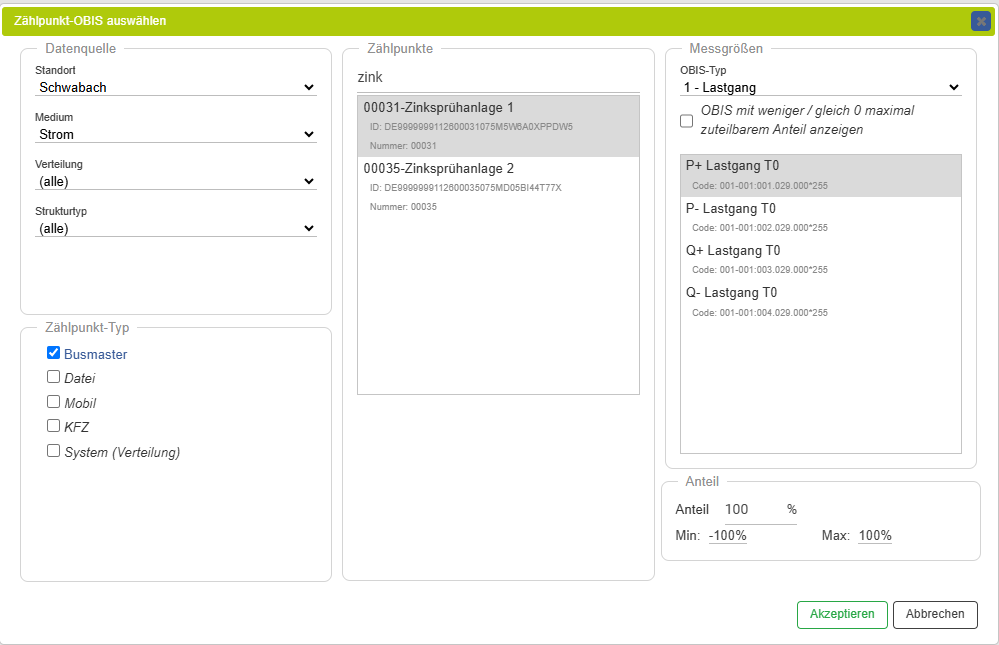
In dem Auswahldialog der maximal mögliche Anteil vorgeschlagen. Dieser Wert kann noch verringert werden und wird mit Akzeptieren zu der Kostenstelle hinzugefügt. Der Wert kann nachträglich jederzeit geändert werden.